
Skannitud andmete saatmine seadmest meilina
Saate saata skannitud andmed printerist meilina.
Enne selle funktsiooni kasutamist kontrollige järgmist.
-
Printer ühendatakse LAN-iga.
Veenduge, et printer oleks LAN-iga korralikult ühendatud.
-
Meiliserveri määrangud valitakse kaugkasutajaliidese kaudu.
-
Skannitud andmete meilina saatmise määrangud valitakse kaugkasutajaliidese kaudu.
Skannitud andmete printerist meilina saatmiseks toimige järgmiselt.
-
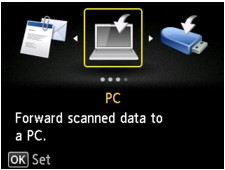
Valige avakuval suvand
 Skanni. (Scan)
Kuvatakse andmete salvestamise valikukuva.
-
Valige suvand
 Lisa meilile (Attach to E-mail) ja vajutage nuppu OK.
 -
Valige suvand
 Meili saatmine seadmest (E-mail directly from device) ja vajutage nuppu OK.
 -
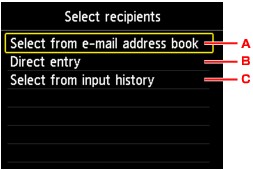
Valige suvand Valige adressaadid (Select recipients) ja vajutage nuppu OK.
-
Määrake adressaat (adressaadid).
-
Valige aadressiraamatust adressaat (adressaadid). Vajutage aadressiraamatu avamiseks ja adressaadi (adressaatide) valimiseks nuppu OK.
-
Sisestage adressaadi meiliaadress. Vajutage sisestuskuva avamiseks ja aadressi sisestamiseks nuppu OK.
-
Valige adressaat (adressaadid) sisestuslogist. Vajutage sisestuslogi avamiseks ja adressaadi (adressaatide) valimiseks nuppu OK.
-
-
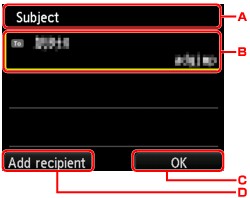
Valige meili saatmise määrangud.
Avaneb järgmine kuva.
-
Sisestage teema. Vajutage sisestuskuva avamiseks nuppu OK.
-
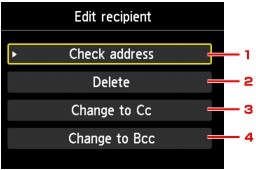
Vajutage allolevate üksuste valimiseks nuppu OK.
-
Vajutage aadressi kontrollimiseks nuppu OK. Parempoolse nupu Funktsioon (Function) vajutamine avab uuesti eelmise kuva.
-
Nupu OK vajutamisel ja suvandi Jah (Yes) valimisel kustutatakse adressaat.
-
Valikuks Cc (koopia) muutmiseks vajutage kaks korda nuppu OK.
-
Valikuks Bcc (pimekoopia) muutmiseks vajutage kaks korda nuppu OK.
 Märkus
- Valiku Cc või Bcc muutmiseks valikuks To vajutage nuppu OK, valige suvand Muutke valikuks To (Change to To) ja vajutage uuesti nuppu OK.
-
-
Vajutage parempoolset nuppu Funktsioon (Function), et lõpetada adressaadi määramine.
-
Vajutage adressaadi lisamiseks vasakpoolset nuppu Funktsioon (Function).
-
-
Valige dokumendi tüüp.
- Dokument (Document)
- Skannib originaali kopeerimisaluselt või ADF-ist dokumendina, rakendades jaotises Sk.-määran. (Scan settings) valitud määranguid.
- Foto (Photo)
- Skannib kopeerimisalusel oleva originaali fotona, rakendades suvandis Sk.-määran. (Scan settings) määratud sätteid.
-
Vajutage vajaduse korral määrangute valimiseks parempoolset nuppu Funktsioon (Function).
Märkus-
Skannimise ooterežiimi ekraanil vasakpoolset nuppu Funktsioon (Function) vajutades saate registreerida praegused skannimismäärangud kohandatud määranguna.
-
-
Vajutage värviliseks skannimiseks nuppu Värvirežiim (Color) või mustvalgeks skannimiseks nuppu Must režiim (Black).
Märkus- Kui originaal pole õigest asetatud, kuvatakse LCD-ekraanil teade. Asetage originaaldokument kopeerimisalusele või ADF-i vastavalt skannimissätetele.
-
Kui valite skannimismäärangute ekraanil suvandi Eelvaade (Preview) puhul määrangu SISSE (ON)
Enne skannitud originaali saatmist meilina kuvatakse eelvaatekuva.
Kui suvandile Eelvaade (Preview) on skannimise sätete ekraanil valitud säte SISSE (ON), siis kuvatakse LCD-ekraanil pärast skannimist eelvaate ekraan. Originaali uuesti skannimiseks vajutage vasakpoolset nuppu Funktsioon (Function). Kui valite skannimise sätete ekraanil suvandi Vorming (Format) sätteks PDF või Kompaktne PDF (Compact PDF), saate skannitavat pilti eelvaate ekraanil pöörata, vajutades parempoolset nuppu Funktsioon (Function). Salvestamise alustamiseks vajutage nuppu OK.
-
Kui asetate originaali ADF-i:
Printer alustab skannimist ja skannitud andmed saadetakse meilina.
-
Kui asetate originaali kopeerimisalusele:
-
Kui valite skannimismäärangute kuval suvandi Vorming (Format) määranguks JPEG, alustab printer skannimist ja skannitud andmed saadetakse meilina.
-
Kui valite skannimismäärangute ekraanil suvandi Vorming (Format) määranguks PDF või Kompaktne PDF (Compact PDF), kuvatakse pärast skannimise lõpetamist kinnitusekraan, mis küsib, kas soovite skannimist jätkata.
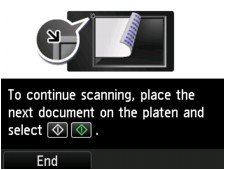
Kui jätkate skannimist, asetage originaal kopeerimisalusele ja alustage skannimist.
Kui te ei soovi skannimist jätkata, siis vajutage vasakpoolset nuppu Funktsioon (Function). Skannitud andmed saadetakse meilina.
Eemaldage originaal pärast skannimise lõppu kopeerimisaluselt või dokumendi väljastusavast.
-
Saatmislogi kontrollimine
Jaotises Meili saatmine seadmest (E-mail directly from device) suvandi Saatmislogi kontrollimine (Check send log) valimisel ja nupu OK vajutamisel kuvatakse alltoodud üksused.
-
Ssaatmislogi kuvamine (Display send log)
Kuvab printeri saatmislogi (kuni 100). Lisateabe kuvamiseks valige üksus ja vajutage nuppu OK.
-
Prindi saatmislogi (Print send log)
Prindib printeri saatmislogi. Printimise alustamiseks valige suvand Jah (Yes) ja vajutage nuppu OK.
